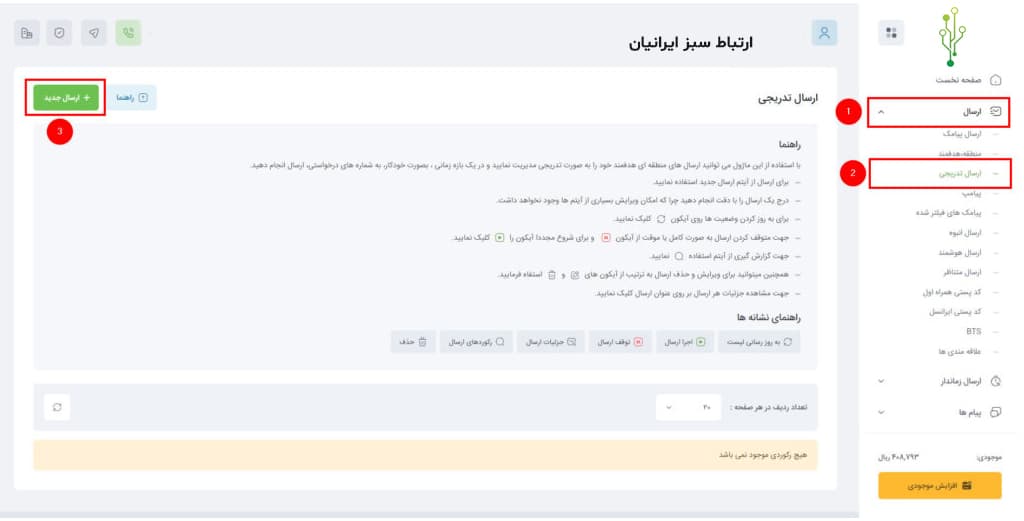
برای استفاده از ماژول ارسال تدریجی لازم است چند مرحله را طی کنید.
وارد پنل کاربری خود در ارتباط سبز ایرانیان شوید و سپس از منوی سمت راست روی «ارسال» کلیک کنید. از منویی که برایتان باز میشود، گزینه «ارسال تدریجی» را انتخاب کنید. برای ارسال پیامکهای جدید، باید روی دکمه سبز رنگ «+ارسال جدید»، کلیک کنید.
شکل 1 – ماژول ارسال تدریجی در پنل ملی پیامک
با کلیک روی دکمه «ارسال جدید» صفحهای به صورت pop-up برایتان باز میشود. در این صفحه باید یک سری اطلاعات را وارد و یا انتخاب کنید.
اگر پیش از این با پنل کاربری کار کرده باشید، میدانید که انتخاب عنوان مناسب میتواند در آینده به مدیریت و تشخیص پیامکها از یکدیگر به شما کمک کند. بنابراین در این قسمت عنوانی را انتخاب کنید که بعدا بتوانید آن را به راحتی تشخیص دهید.
در این قسمت یکی از شمارههای اختصاصی خود، که میخواهید با آن پیامک بفرستید، را انتخاب کنید. برای مشاهده شمارههای اختصاصی، از منوی سمت راست، روی «تنظیمات» کلیک کنید. حالا از زیر منوی باز شده، گزینه «شمارهها» را انتخاب کنید. در صفحهای که برایتان باز میشود میتوانید لیست تمام شمارههای خود را ببینید.
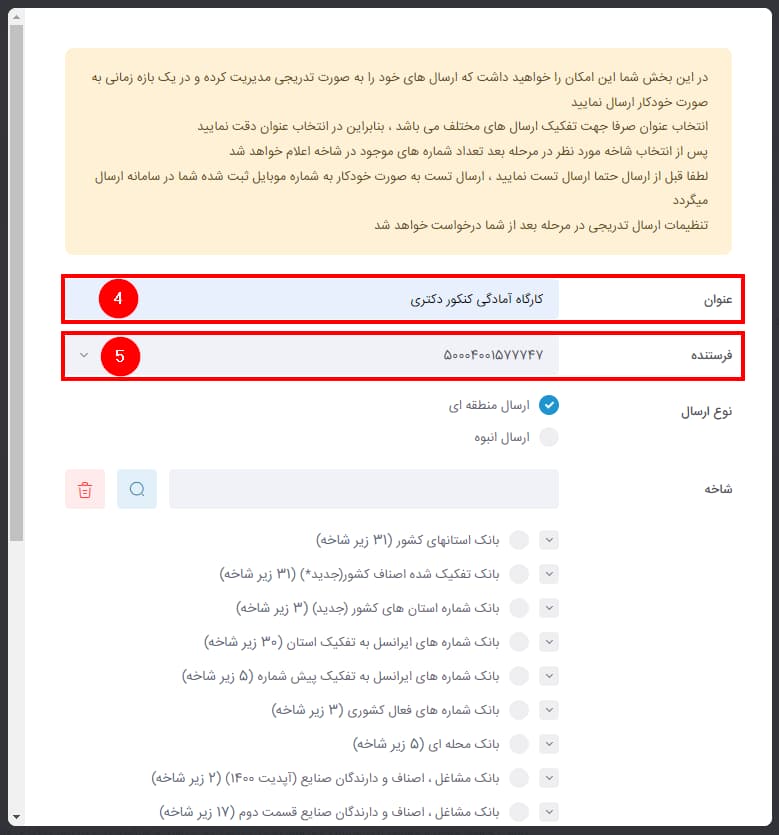
شکل 2 – عنوان و فرستنده ارسال تدریجی
در قسمت نوع ارسال شما دو راه دارید. یا «ارسال منطقهای» را انتخاب کنید و یا «ارسال انبوه».
در ارسال منطقهای وارد بانک شماره موبایلهای ملی پیامک خواهید شد و میتوانید از میان مشاغل، جنسیت، محله و غیره، یک شاخه را انتخاب و به آنها پیامک ارسال کنید.
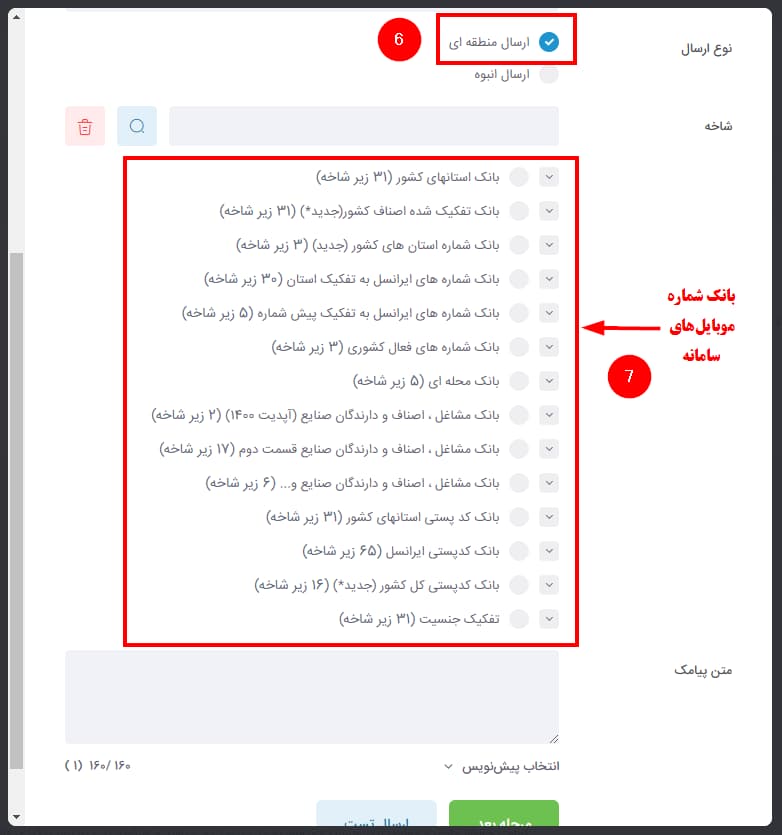
شکل 3 – ارسال تدریجی به صورت منطقهای
در این قسمت باید از میان شاخههای مختلفی که در بانک شماره موبایلهای سامانه وجود دارد، یکی را انتخاب کنید.
نکته) توجه کنید که باید باز کردن شاخه و زیرشاخهها را تا جایی ادامه دهید که میزان زیر شاخه صفر شود.
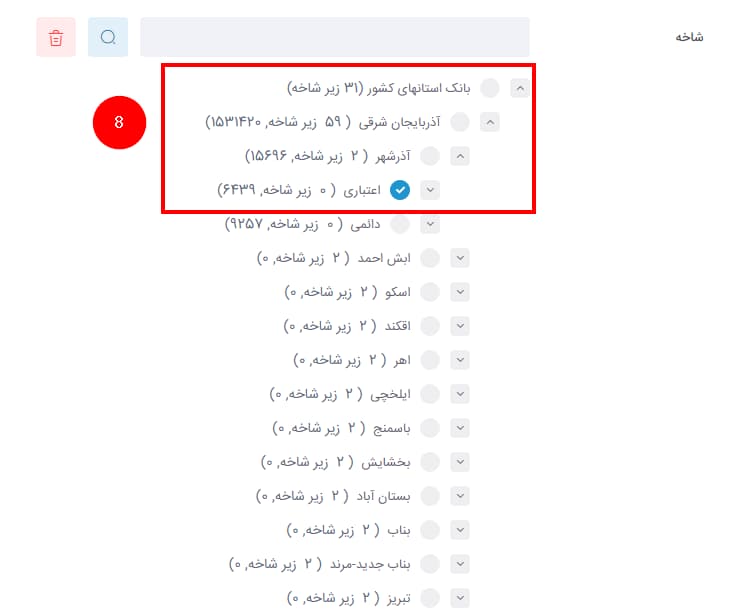
شکل 4 – شاخه در ارسال تدریجی به صورت منطقهای
پس از انجام مراحل بالا، متن پیامک خود را در این قسمت بنویسید. سپس یک بار «ارسال تست» را انجام دهید تا از صحیح بودن متن پیامک خیالتان راحت شود. در صورتی که از نتیجه تست راضی بودید، روی دکمه «مرحله بعد» کلیک کنید.
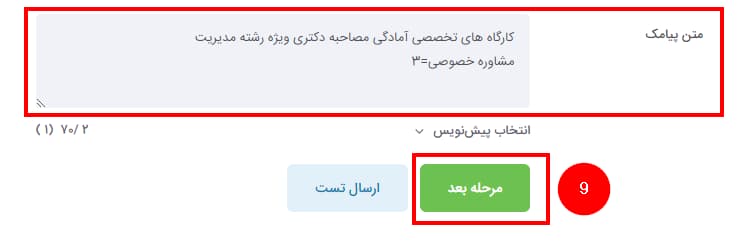
شکل 5 – متن پیامک
با کلیک روی دکمه «مرحله بعد» وارد بخش تنظیمات میشوید.
این بخش تعداد شمارههایی که در قسمت زیرشاخه، در بانک شماره موبایلهای سامانه ثبت شدهاند را، به شما نشان میدهد.
در این قسمت باید تعداد پیامکی که میخواهید به شماره موبایلهای ثبت شده ارسال کنید را بنویسید.
پیامکها در ارسال تدریجی به همان ترتیبی که در بانک شماره موبایلها قرار گرفتهاند فرستاده میشوند. بنابراین ردیف را باید به درستی انتخاب کنید.
باید تاریخ شروع ارسال را در این قسمت مشخص کنید. برای این کار روی آیکون تقویم سمت چپ فیلد کلیک کنید و یک روز را انتخاب نمایید.
دوباره روی آیکون تقویم کلیک کنید و یک تاریخ برای اتمام ارسال انتخاب کنید. البته تاریخ اتمام اختیاری است و اگر برایتان اهمیت ندارد میتوانید آن را رها کنید.
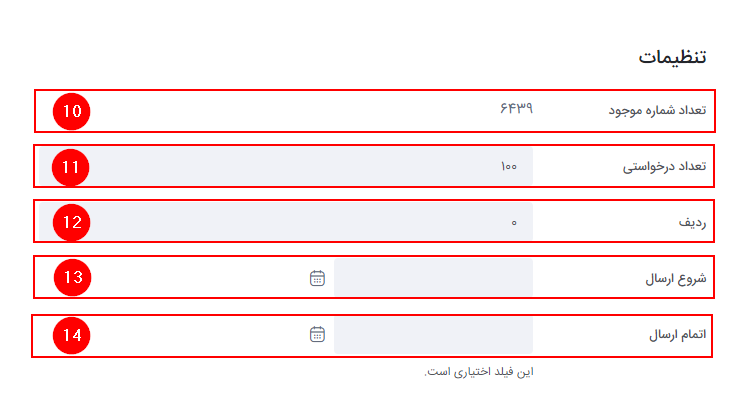
شکل 5 – تنظیمات ارسال تدریجی به صورت منطقهای
در این قسمت باید ساعت شروع بازه زمانی را مشخص کنید.
پس از مشخص کردن ساعت شروع، باید ساعت تمام شدن بازه زمانی ارسال را هم مشخص کنید.
معین کنید که بین ارسال بستهها چه مدت وقفه بیفتد. شما میتوانید وقفه را از یک دقیقه تا 60 روز قرار دهید.
تعداد پیامکی که میخواهید بین وقفهها ارسال شود را وارد کنید.
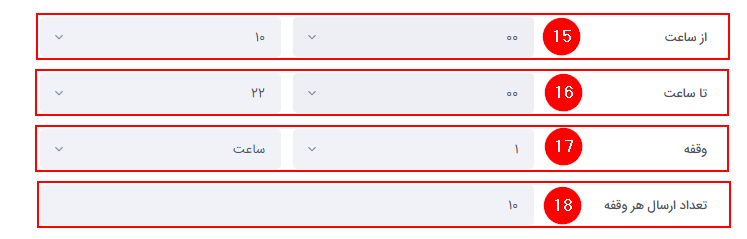
شکل 6 – تنظیمات ارسال تدریجی
اگر در این قسمت یک شماره موبایل وارد کنید، با ارسال اولین پیامک از هر بسته، اس ام اسی به دست شما میرسد.
درست مانند «اولین شماره»، چنانچه شماره موبایلی در این قسمت بنویسید، پیامکی پس از ارسال آخرین اس ام اس هر بسته به دستتان میرسد.
با تیک زدن روزهای هفته میتوانید مشخص کنید ارسال تدریجی در چه روزهایی انجام شود.
در نهایت اگر از تنظیمات رضایت داشتید، روی دکمه «مرحله بعد» کلیک کنید و اگر نیاز به ویرایش اطلاعات داشتید به «مرحله قبل» برگردید.
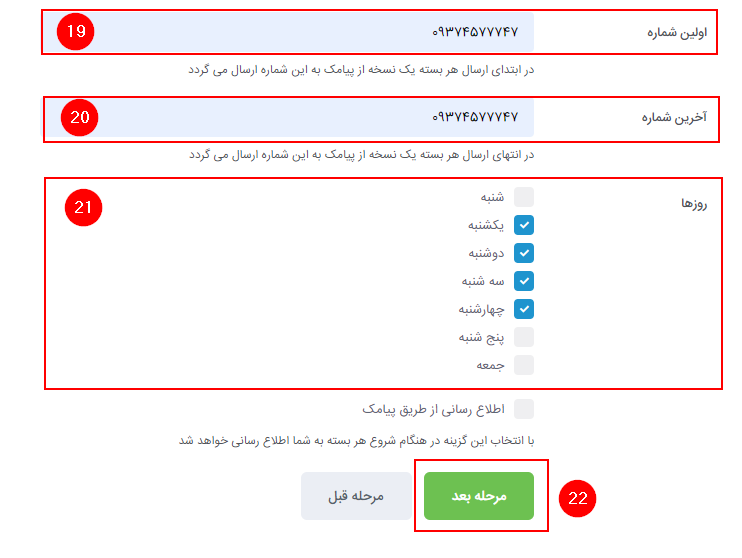
شکل 7 – تنظیمات اولین شماره، آخرین شماره و روزها در ارسال تدریجی
پس از اینکه دکمه «مرحله بعد» را در تنظیمات بزنید، وارد یک صفحه Pop-Up میشوید که پیش فاکتور ارسال تدریجی را به شما نشان میدهد. در این قسمت میتوانید جزئیات ارسال مانند هزینه، تعداد پیامک و غیره را مشاهده کنید.
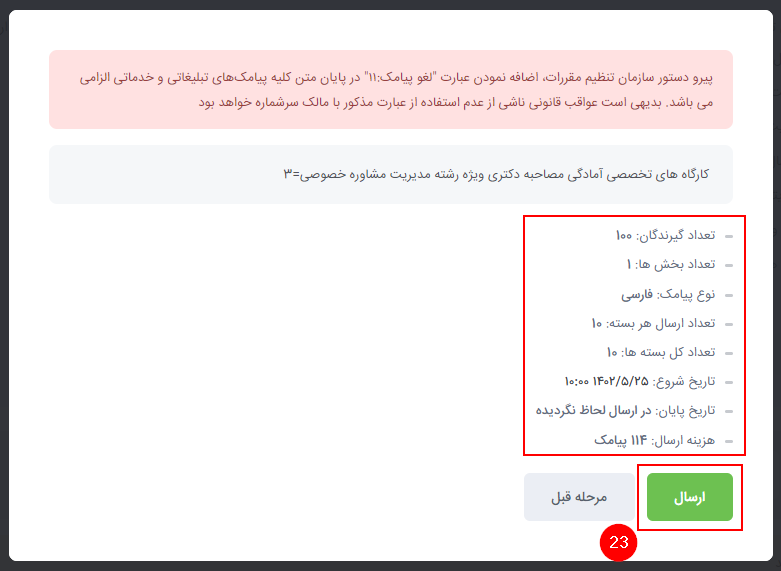
شکل 8 – پیش فاکتور ارسال تدریجی
اگر در این قسمت «ارسال انبوه» را انتخاب کنید، میتوانید شماره موبایلهای هدف خود را از فایل اکسل، فایل متنی و یا دفترچه تلفن انتخاب کنید.
در «ارسال انبوه» میتوان به چهار روش مختلف شماره موبایلهای مورد نظر را انتخاب کرد یا نوشت. در ادامه هر چهار روش را برایتان توضیح خواهیم داد.
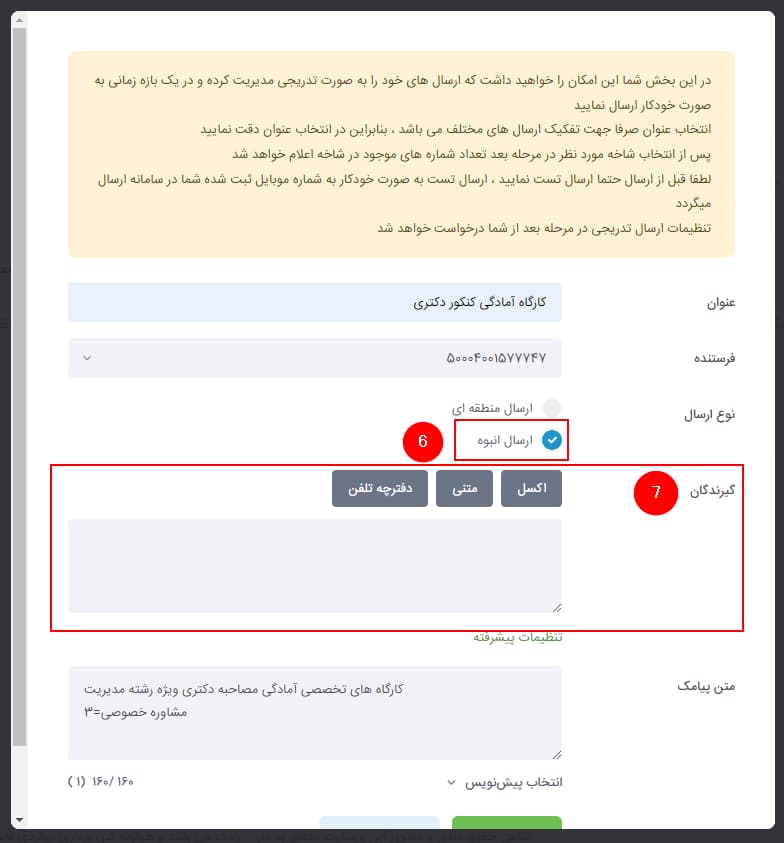
شکل 9 – گیرندگان پیامک انبوه در ارسال تدریجی
یکی از راههای فرستادن پیامک انبوه، نوشتن شماره موبایلها در یک فایل اکسل و سپس بارگذاری آن روی پنل است. برای بارگذاری فایل اکسل، روی دکمه choose File کلیک کنید.
نکته) پیشنهاد میشود ابتدا فایل نمونه را دانلود کنید و روی همان ویرایشهای لازم را انجام داده و در قسمت مشخص شده آپلود کنید.
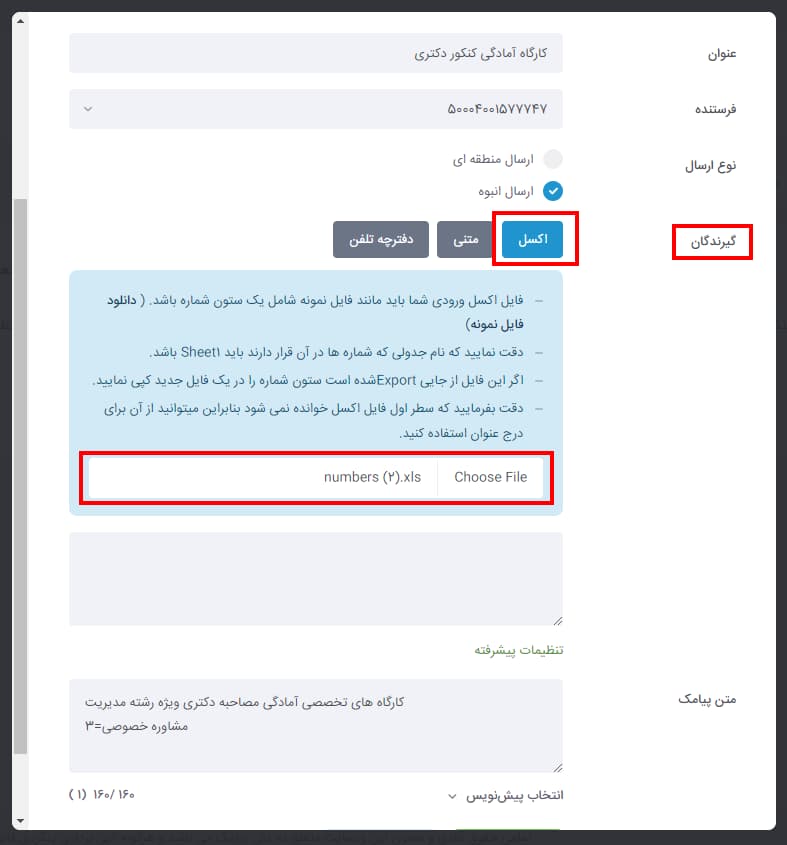
شکل 10 – بارگذاری فایل اکسل در ارسال تدریجی
اگر مایل هستید از طریق فایل متنی پیامکهای انبوه خود را به تدریج ارسال کنید، باید فایلی با پسوند txt یا dat را در پنل آپلود کنید. برای این کار، روی گزینه Choose File بزنید و فایل مورد نظر خود را انتخاب کنید.
نکته) شماره موبایلهایی که در این فایل متنی مینویسید باید بدون صفر ابتدایی و کد 98+ باشند.
نکته) اسم فایل متنی باید به انگلیسی باشد.
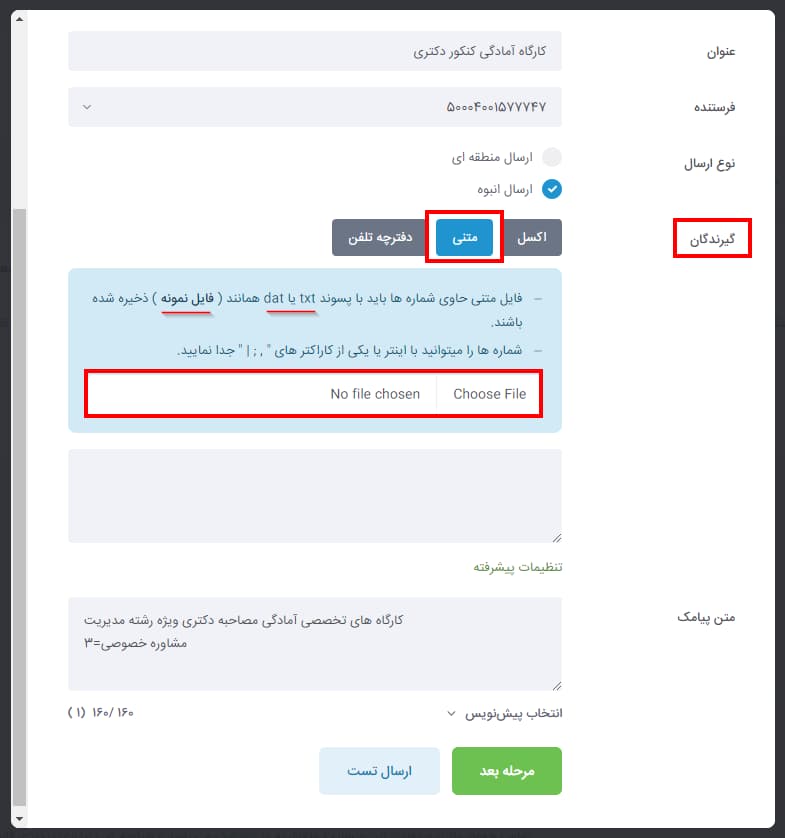
شکل 11 – بارگذاری فایل متنی در ارسال تدریجی
همچنین میتوان گیرندگان را از قسمت «دفترچه تلفن» پنل انتخاب کرد. در این قسمت میتوان یک یا چند گروه «مخاطبان» را انتخاب کرده و به آنها به صورت تدریجی پیامک انبوه فرستاد.
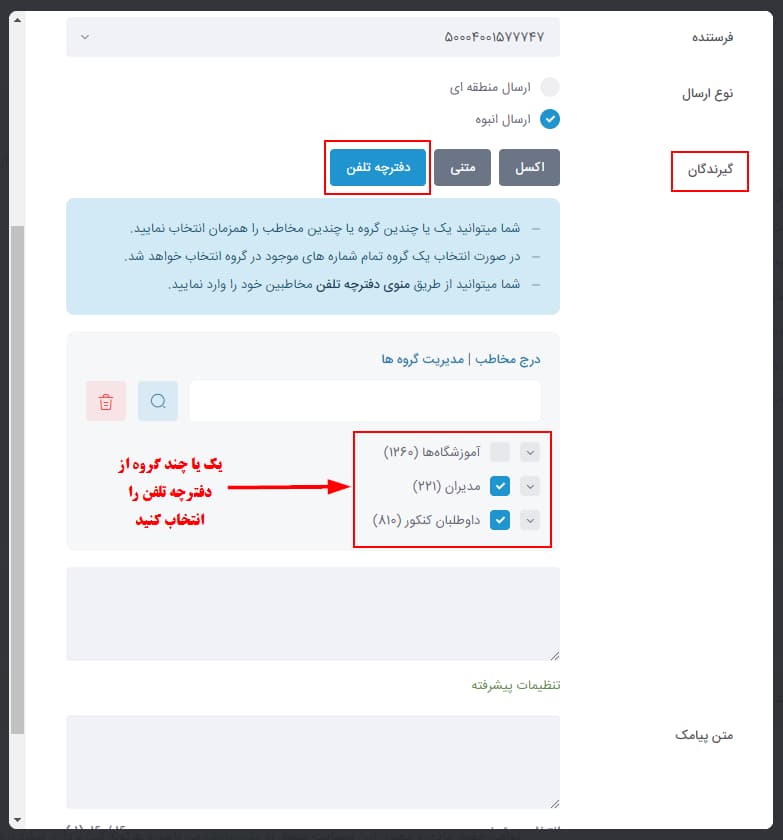
شکل 12 – ارسال از دفترچه تلفن در ارسال تدریجی به صورت انبوه
علاوهبر سه روش بالا، میتوان شماره موبایل گیرندگان را به صورت دستی یکی یکی در کادر آبی رنگی که در تصویر مشاهده میکنید، بنویسید.
نکته) شماره موبایلها را بدون کد +98 بنویسید. همچنین نوشتن صفر ابتدای شماره اجباری نیست، اما میتوان آن را نوشت.
نکته) شمارهها را زیر هم به صورت مجزا بنویسید.
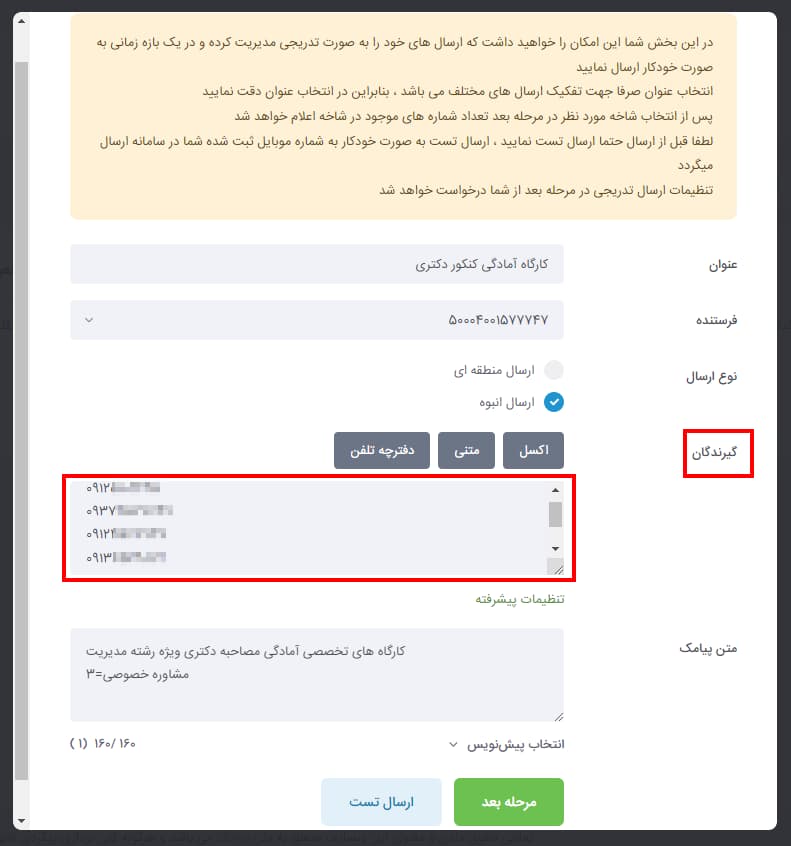
شکل 13 – وارد کردن دستی گیرندگان در ارسال تدریجی
پس از آپلود یا نوشتن شماره موبایل گیرندگان و نوشتن «متن پیامک»، مانند ارسال تدریجی به صورت منطقهای، به صفحه تنظیمات هدایت میشوید. اطلاعاتی که باید در این بخش وارد کنید، درست مانند بخش بالایی است و تفاوت خاصی ندارد.
تنها تفاوت بخش تنظیمات بین منطقهای و انبوه، فیلد «ردیف» است. در بخش تنظیمات انبوه لازم نیست فیلد ردیف را پر کنید.